


Win11纯净版Ghost镜像文件是基于官方最新发布的Windows 11 23H2 22631.6345 企业版进行精心优化而成。这款正式版的Win11纯净版Ghost系统采用了全新的技术,支持一键安装,操作简单,兼容各类品牌电脑、组装机及笔记本等多种设备。此外,Win11纯净版Ghost系统还配备了全新的用户界面,支持居中显示的任务栏和开始菜单,使得系统运行更加迅速与稳定。


一、更新情况
更新-系统版本22631.6345
更新-WinRAR 7.13官方版
更新-vcvb运行库版本
更新-Edge浏览器143.0.3650.80
优化-右键菜单为win11样式,喜欢右键菜单为win10样式,可以使用桌面常用工具里面的恢复工具,或者使用win11右键菜单修改工具。
二、集成软件
集成 NET Framework 3.5&4.8
集成 WinRAR 7.13
集成 系统自带的应用商店
未装其他第三方软件
三、安装教程
第一种方法、一键安装系统是有前提的,就是原来的系统可以正常进入,如果原来的已经进不去了就只有用下面的U盘安装方法,大家可以先看下视频,再查看详细的视频图文说明(一键重装系统)。
第二种方法、U盘重装系统,这就是现在最主流的安装方法,电脑店用的都是这样方法,这个会了电脑重装系统方面就全通了,再查看详细的视频图文教程(U盘重装系统)。
四、常见问题
1、关于系统版本,Win11正式版系统版本全新安装后是Win11 企业版 22631.6345;
2、关于硬件要求,本为Ghost版本,无最低硬件配置要求,MBR格式都可以直接安装 ;
3、关于激活,本系统默认未激活,如果使用过数字许可证激活,安装本系统自动激活,因为需激活才能正常使用所有功能,你也可以使用小编从网络上收集的win11激活工具激活试用本系统,仅供PC临时测试使用,不得用于商业用途,支持正版请购买微软正版密钥激活;
五、免责条款
本系统仅为个人学习和演示Ghost快速部署技术,作者不承担任何技术及版权问题;非法传播或用于商业用途,自负法律责任。请在下载后24小时内删除,如果您觉得满意,请支持购买正版。
六、文件MD5码(需解压,如果解压失败,可以更新一下WinRAR软件)
文件: Win11x64_23H2_251216_ESD.iso(ESD格式刚下载的ISO包MD5)
大小: 8107196416 字节
MD5: BAC1BB6682FC6196B61AA4F87B6DBE4B
SHA1: 57D8997D7206DC6B8FD7BB2407D08BA232358251
CRC32: 26E06DF5
文件: Win11x64_23H2_251216_GHO.iso(GHO格式刚下载的ISO包MD5)
大小: 10866032640 字节
MD5: 1455DD005AC401F5F0FAD0BBC62E8ED2
SHA1: 8B8377B1588DDAF8713934F538D206FAD0FFD3E0
CRC32: BD0A102C
文件: Win11x64_23H2_251216.esd(ESD格式解压出来里面ESD文件MD5)
大小: 8009303396 字节
MD5: D6429527D614FE8710EC33549BDE76DF
SHA1: DAE88539112E1DED2FDE86A777FC12B73AA08CF2
CRC32: 3A2DA815
文件: Win11x64_23H2_251216.GHO(GHO格式解压出来里面GHO文件MD5)
大小: 10768142704 字节
MD5: 808BE054025D6F10FB37DDA4477A27BE
SHA1: A9CBE24BA832A31D1B85F5AB90977AA6AFB84DAD
CRC32: 62301D77
温馨提示:下载完后请校验一下MD5值(MD5校验工具下载),以防止大文件因传输时损坏引起安装失败!如何校验MD5?
七、如何在Win11中找到粘贴板历史记录
1、首先,右键单击开始按钮。
2、然后,点击进入设置。
3、在设置页面中,选择“系统” -> “剪贴板”。
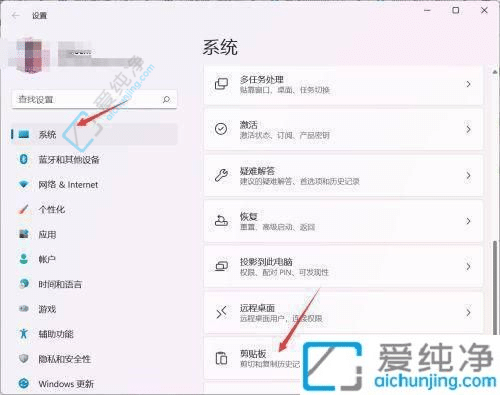
4、打开“剪贴板历史记录”下方的开关。
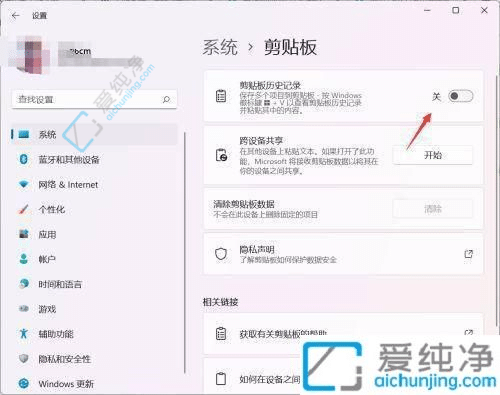
5、完成上述设置后,以后按下WIN+V组合键即可查看剪贴板的历史记录数据。
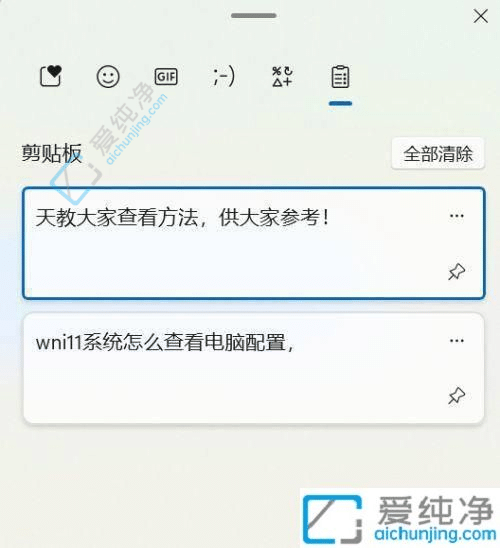
现在你已经学会在Windows 11中找到粘贴板历史记录了!快去试试吧,体验它为你带来的便利和效率提升。
本站所有内容均来源于网络,仅供学习与参考,请勿商业运营,严禁从事违法、侵权等任何非法活动,否则后果自负
本站内容观点不代表本站立场,并不代表本站赞同其观点和对其真实性负责
我们非常重视版权问题,如有侵权请邮件与我们联系处理。敬请谅解! 邮件:wwwafjsw@163.com







暂无评论内容